Es erkennt das Gerät
FeatureFrame liest die Größe des Screenshots und wählt das passende iPhone oder iPad. Wählen Sie ein anderes, merkt es sich das für das nächste Mal.
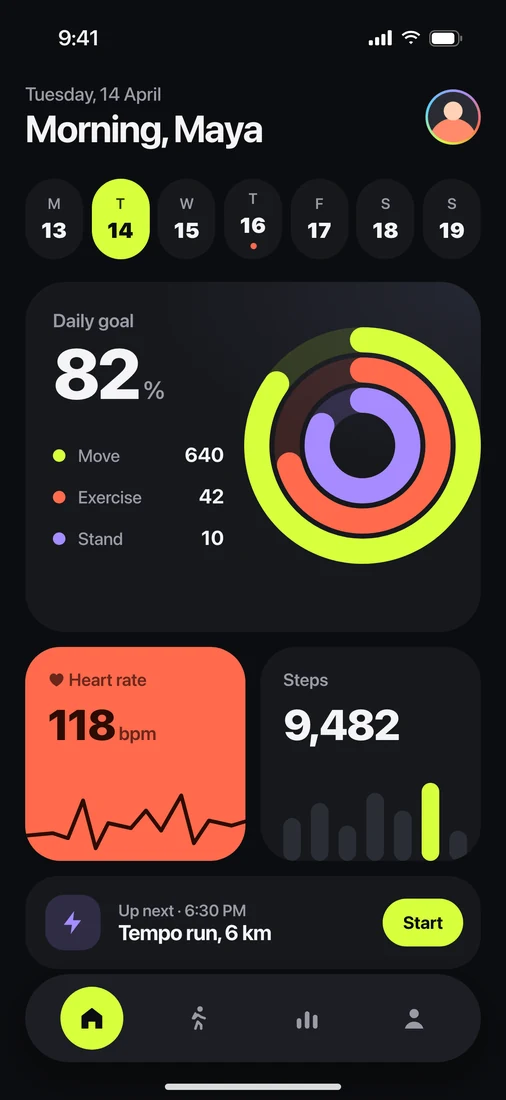
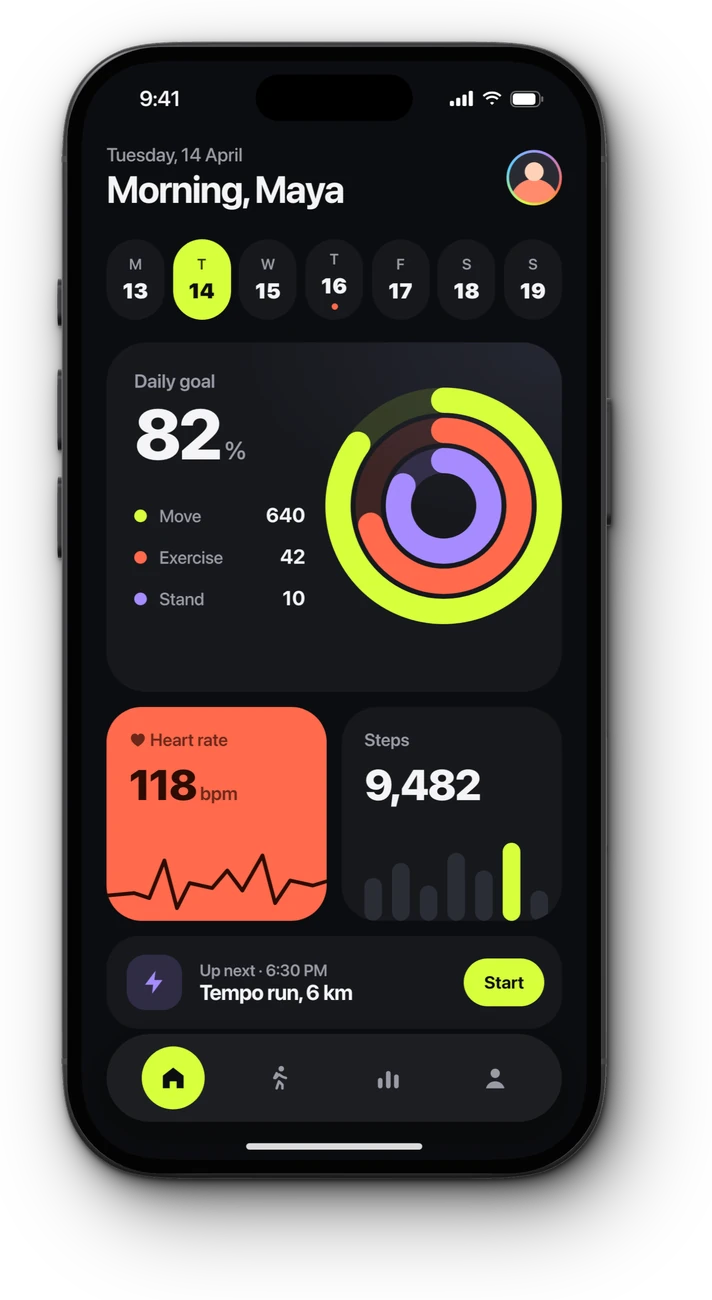
1206 × 2622→iPhone 18 Pro
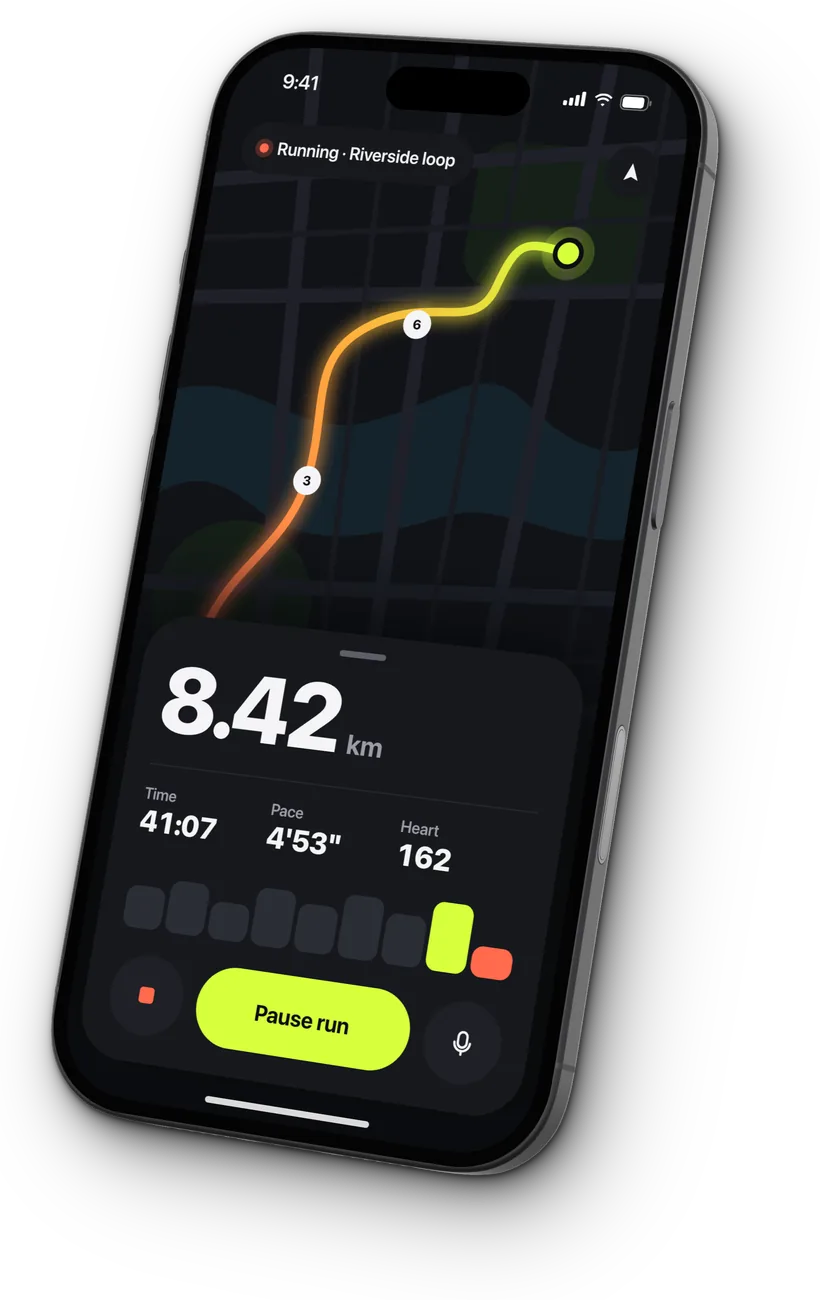
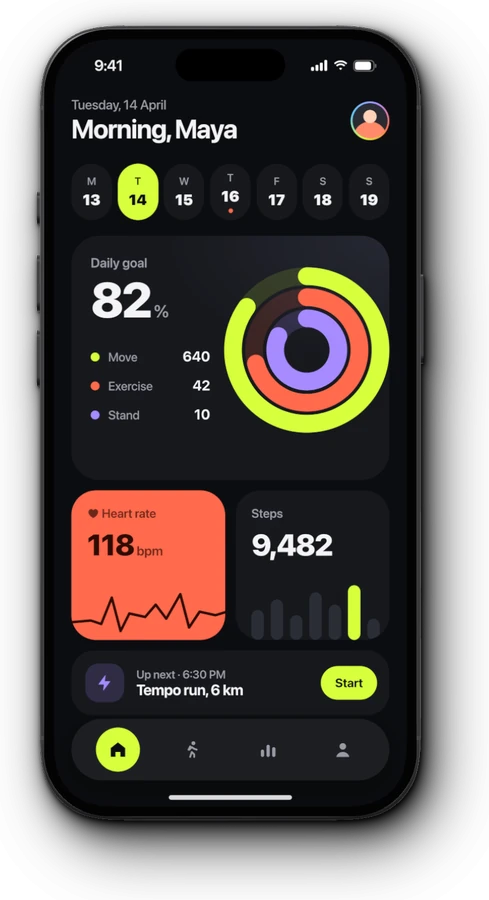
Ziehen Sie einen Screenshot hinein. FeatureFrame erkennt das Gerät, setzt den Screenshot in einen echten 3D-Rahmen und legt ihn auf einen Hintergrund – bereit zum Posten.
Im Mac App Store ladenKostenlos testen. Erfordert macOS 15 Sequoia oder neuer.
Probieren Sie es aus: Fügen Sie Screenshots hinzu oder entfernen Sie welche, und wählen Sie dann eine Leinwand und einen Hintergrund.
Ein bloßer Screenshot geht im Feed unter. Ein Gerät auf einem Hintergrund zeigt sofort, worum es geht – noch bevor jemand ein Wort liest.
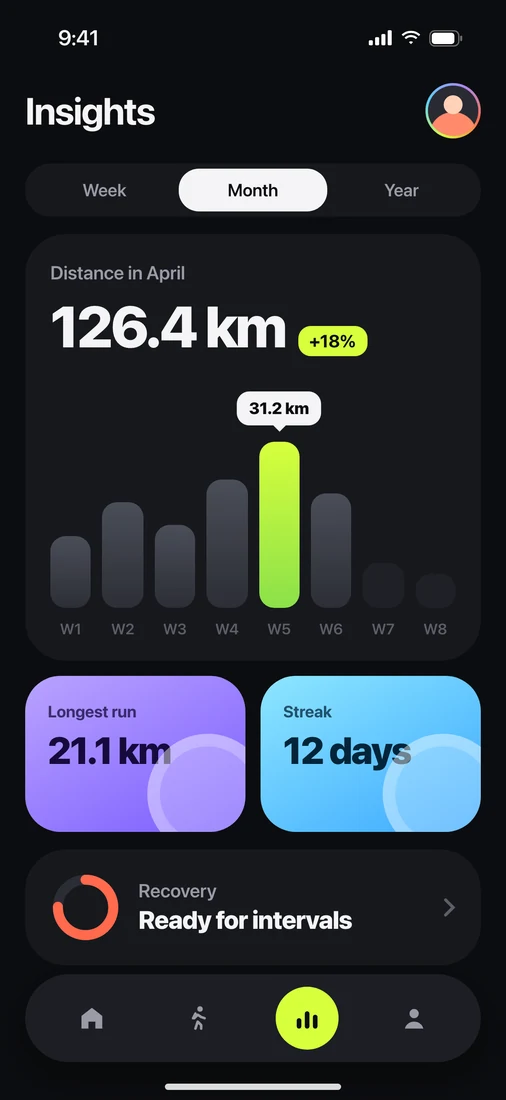
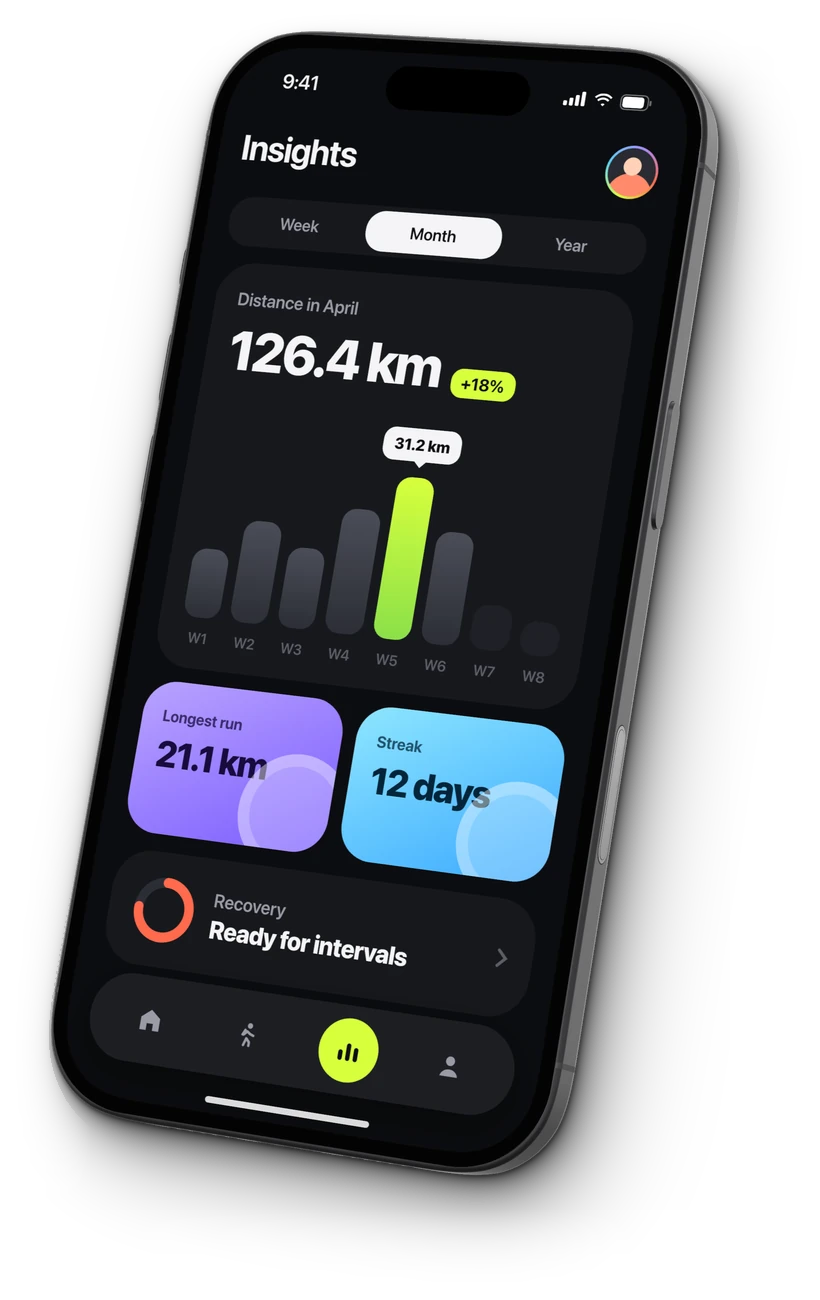
so viel Interaktion wie reine Textbeiträge erzielen LinkedIn-Beiträge mit Bild: 6,5 % gegenüber 3,2 %, laut einer Studie mit 45 Millionen Beiträgen.
Quelle: Buffer, 2026Ein Gerät auf Farbe hebt sich von Textbeiträgen und bloßen Screenshots ab.
Man sieht eine App auf einem iPhone oder iPad, bevor man Ihren Text liest.
Ein Launch-Beitrag statt eines Fehlerberichts – im passenden Format für X, LinkedIn, Instagram und Ihre App Store-Seite.
Alles, was ein Screenshot braucht, um gut auszusehen – und nichts darüber hinaus.
FeatureFrame liest die Größe des Screenshots und wählt das passende iPhone oder iPad. Wählen Sie ein anderes, merkt es sich das für das nächste Mal.
Jeder Rahmen ist ein 3D-Modell nach den echten Maßen des Geräts, ausgeleuchtet wie im Fotostudio. Ein Klick neigt es.
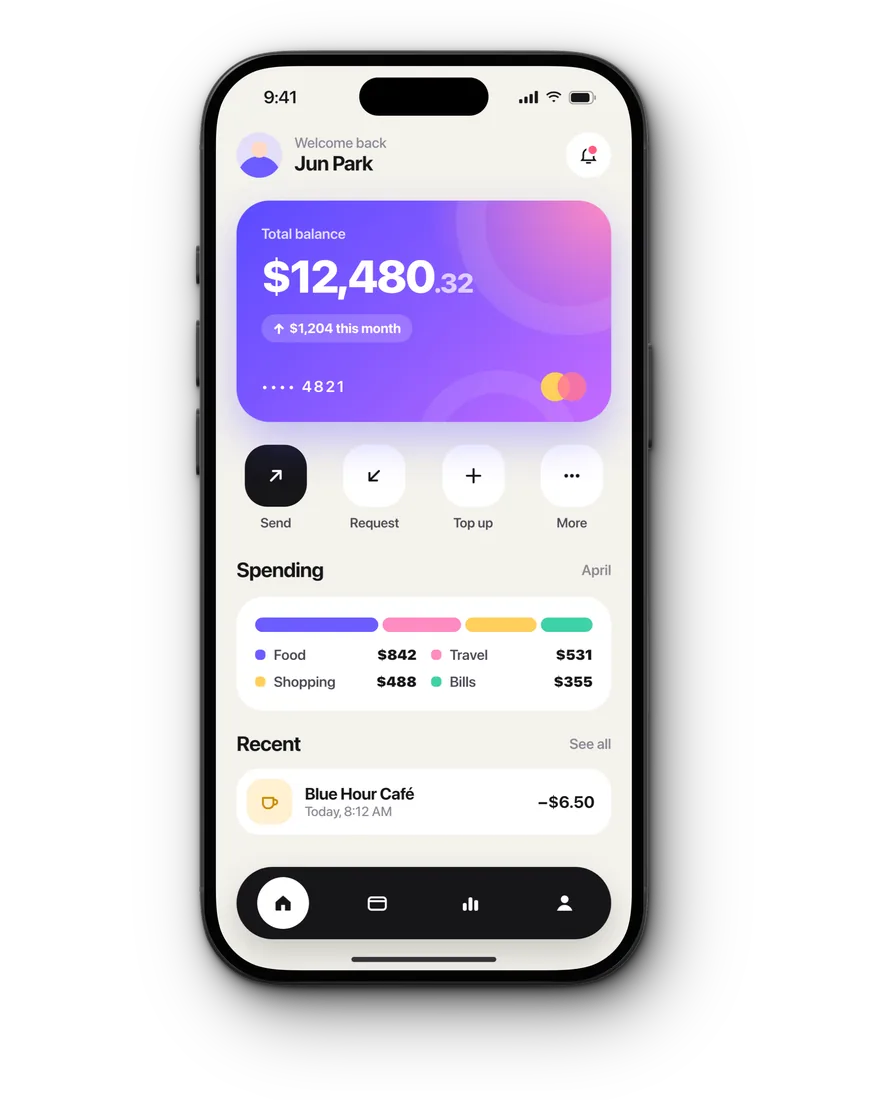
Vom iPhone 11 Pro bis zum iPhone 18 Pro, in allen echten Farben.
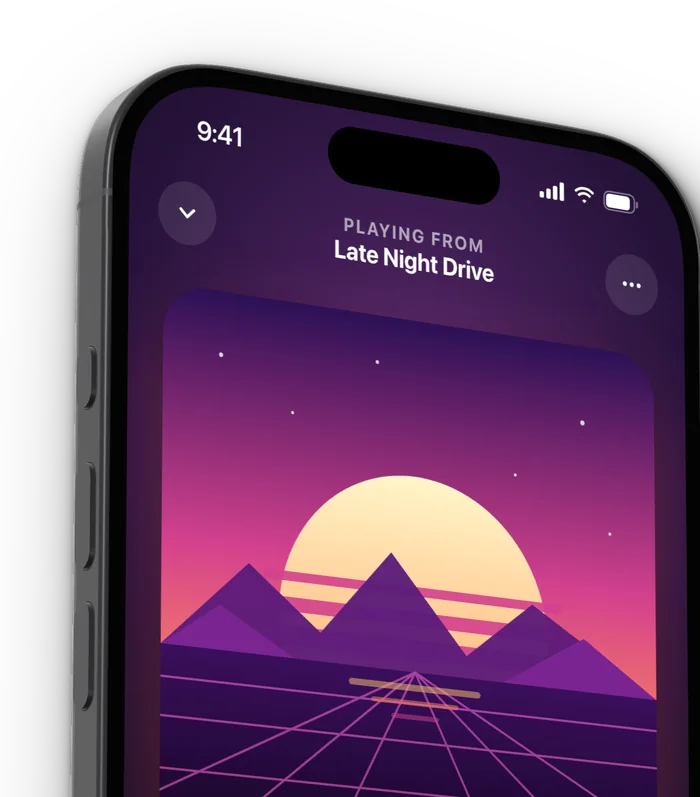
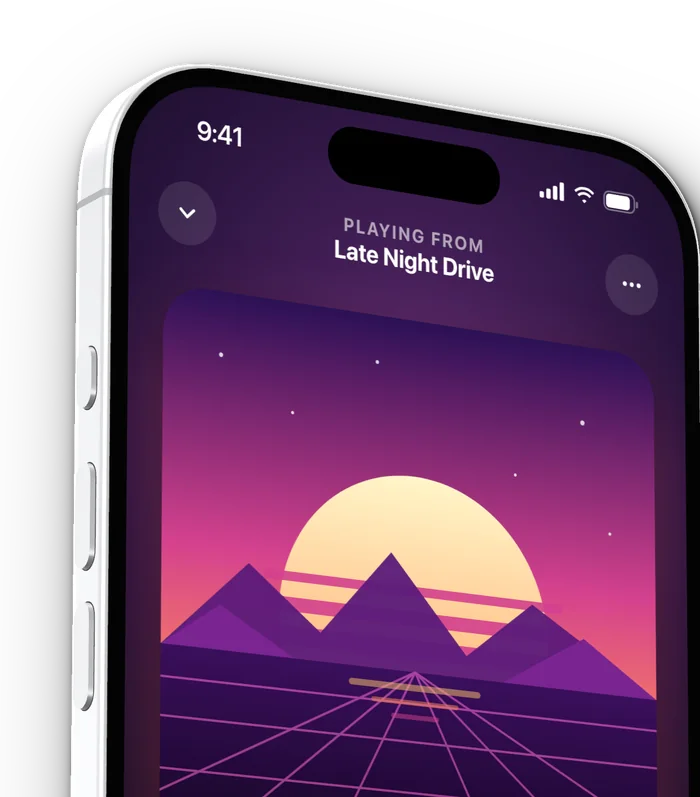
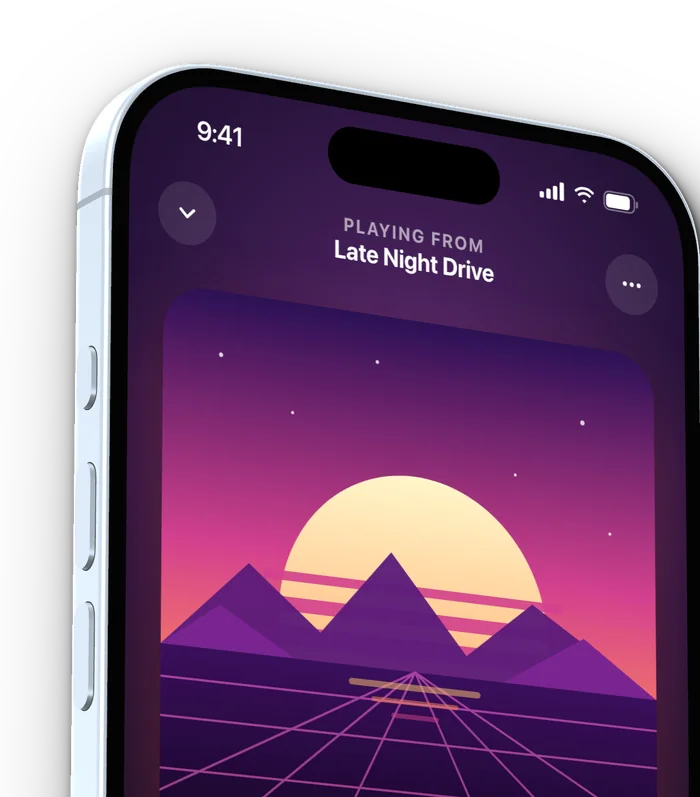
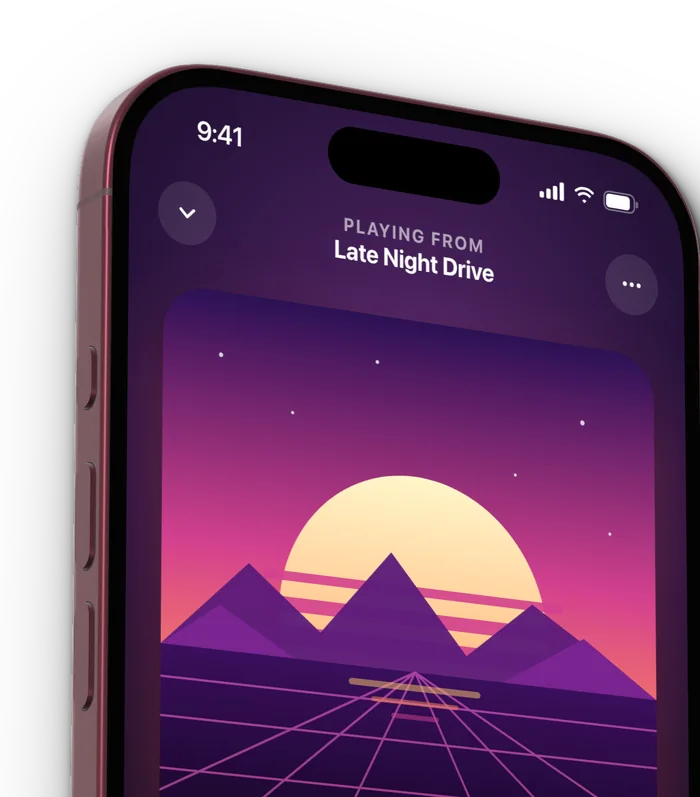
Bis zu drei Screenshots auf einer Leinwand – nebeneinander, untereinander oder überlappend.
Volltonfarben, Verläufe mit bis zu fünf Farbstopps, macOS-Hintergrundbilder oder ein eigenes Bild.
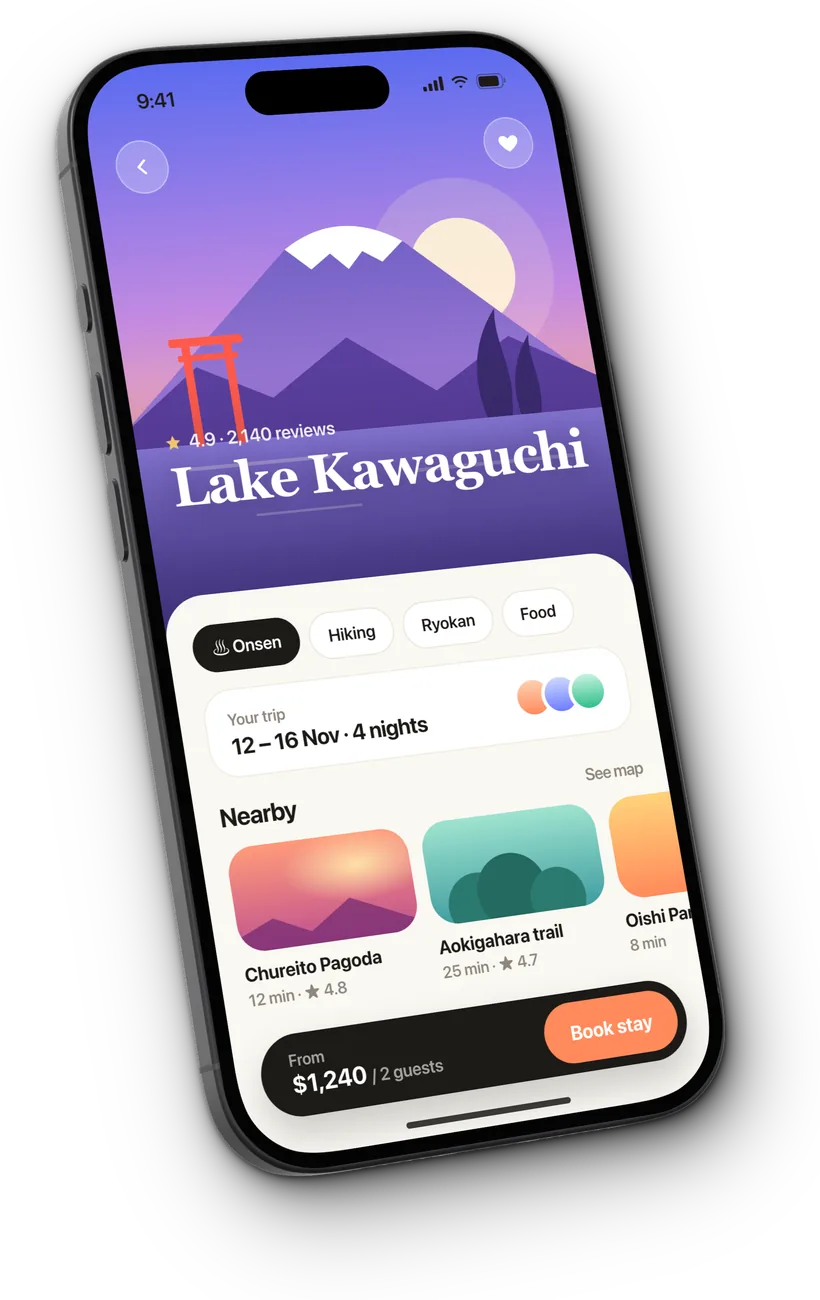
Niedrig, mittel oder hoch, von jeder Seite beleuchtet und passend zum Hintergrund eingefärbt.
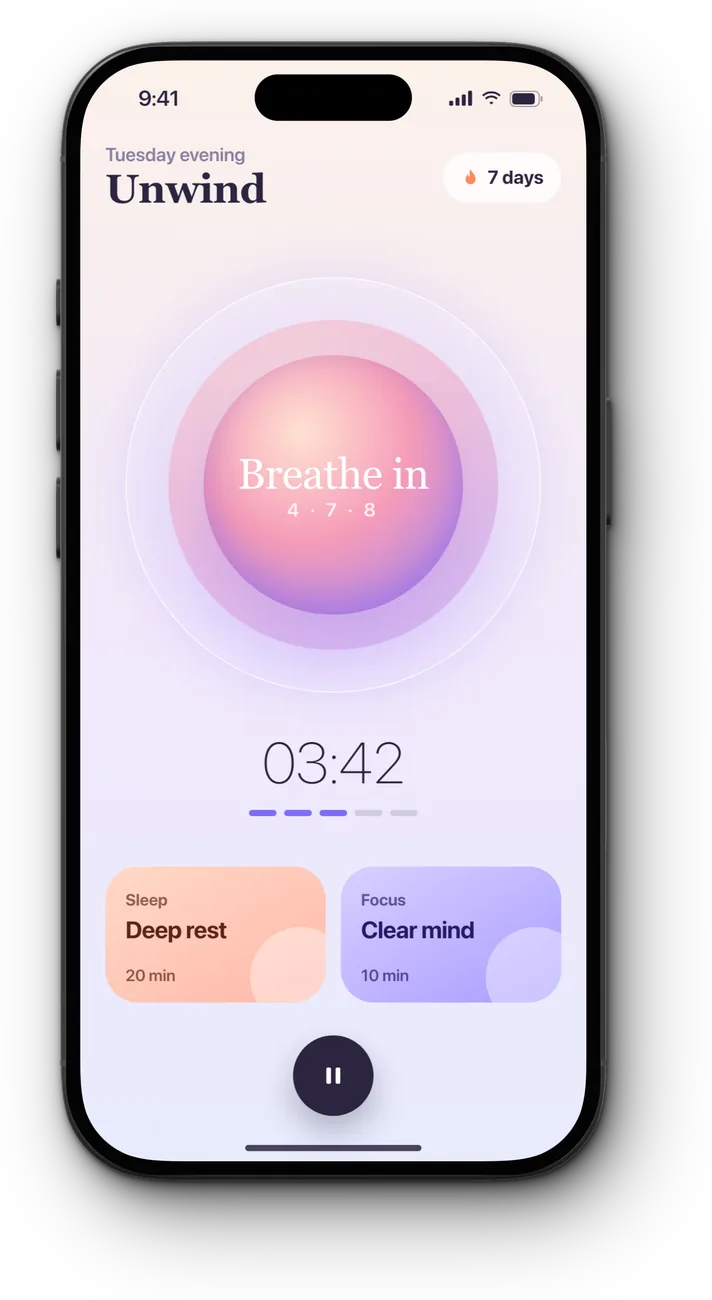
Quadratisch, Hochformat, Story, Breitbild, ein eigenes Seitenverhältnis oder „Einpassen“, eng um die Geräte.
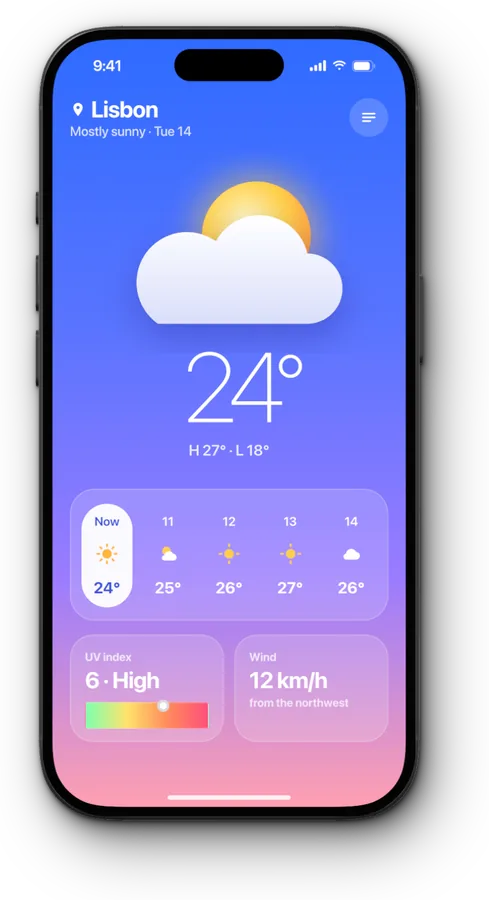
Setzen Sie Ihr eigenes Logo oder Ihren Handle auf jedes Bild.
 @yourhandle
Bis zu 4K. Fügen Sie das Bild in einen Beitrag ein oder ziehen Sie es direkt in Keynote oder Slack.
 Framed.jpg
Aus der Zwischenablage einsetzen, Dateien auf das Fenster ziehen oder mit ⌘O öffnen.
Das gerahmte Bild liegt in Ihrer Zwischenablage, bereit für Ihren nächsten Beitrag.
Jede Änderung lässt sich widerrufen – einen Look auszuprobieren kostet also nichts.
Jedes Fenster ist eine eigene Leinwand. Mac-Fensteraufnahmen behalten ihre abgerundeten Ecken.
Alles, was Sie zum Rahmen eines Screenshots brauchen.
Verlängert sich jährlich. Jederzeit kündbar.
Einmal zahlen, und Pro gehört Ihnen dauerhaft. Kein Abo.
Preise in US-Dollar. Der App Store zeigt Ihren lokalen Preis an.
iPhones vom iPhone 11 Pro bis zum iPhone 18 Pro Max, einschließlich des faltbaren iPhone Duo, und fünf iPads: iPad Pro und iPad Air in beiden Größen sowie iPad mini. Für andere Größen gibt es generische Smartphone- und Tablet-Rahmen, Clay-Rahmen für jeden Screenshot und einen schlichten Rahmen für Mac-Screenshots.
Nein. FeatureFrame läuft auf Ihrem Mac, und Ihre Screenshots verlassen ihn nie.
Beide schalten dasselbe Pro frei. Jährlich verlängert sich jedes Jahr, bis Sie kündigen; Lifetime ist eine einmalige Zahlung, und Pro gehört Ihnen dauerhaft.
Öffnen Sie die Einstellungen, dann „Allgemein“, und wählen Sie „Käufe wiederherstellen“.
