自动识别设备
FeatureFrame会读取截图的尺寸,选出它来自哪台iPhone或iPad。你换成别的设备,下次它也会记住。
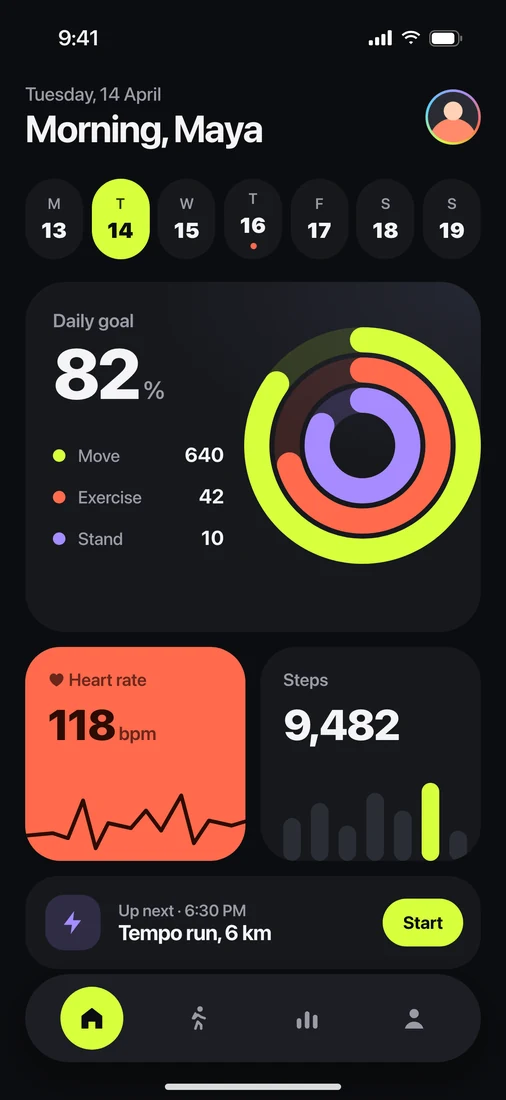
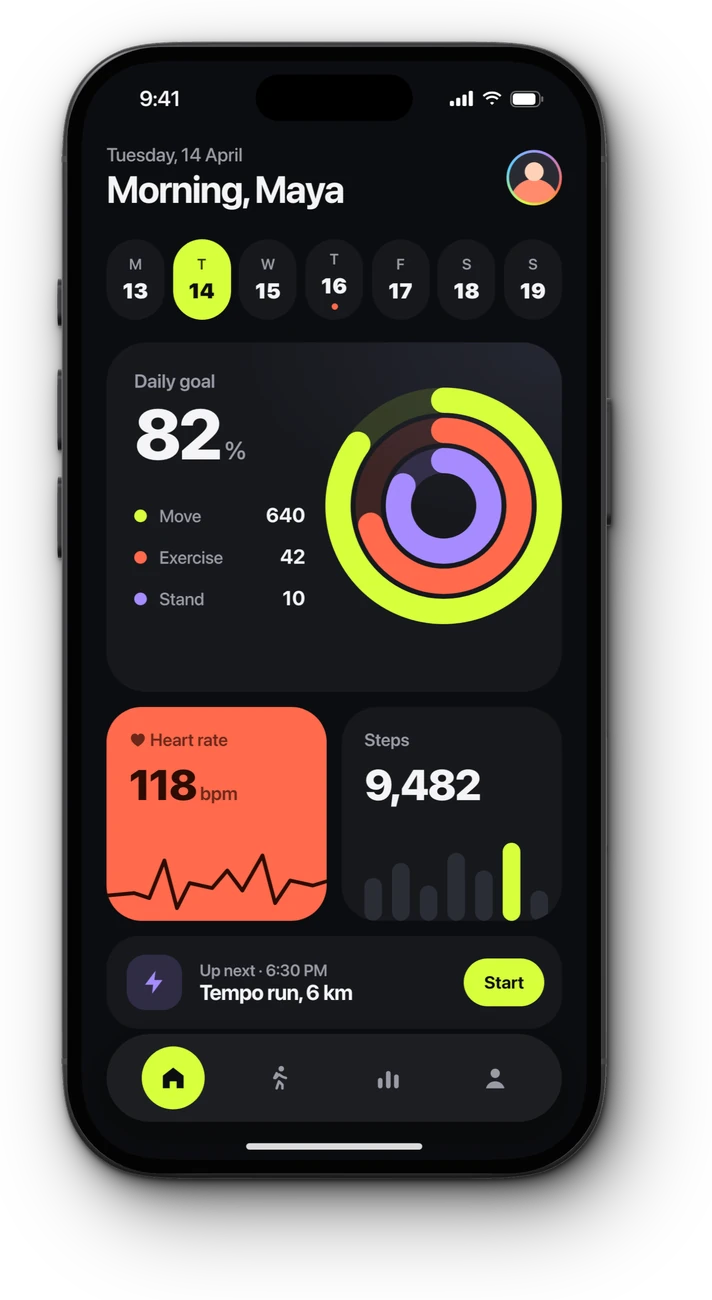
1206 × 2622→iPhone 18 Pro
试试看:添加或移除截图,再选一个画布和背景。
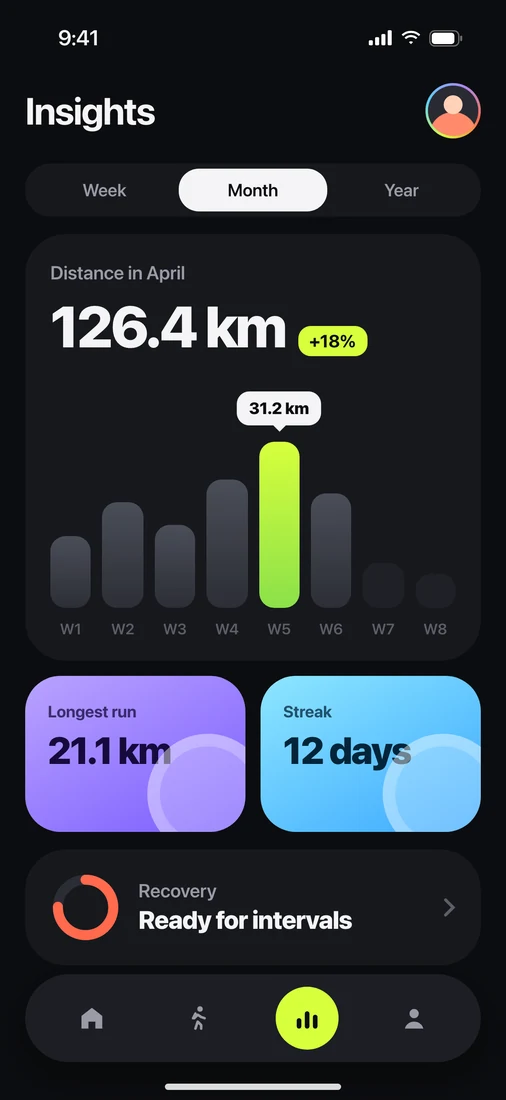
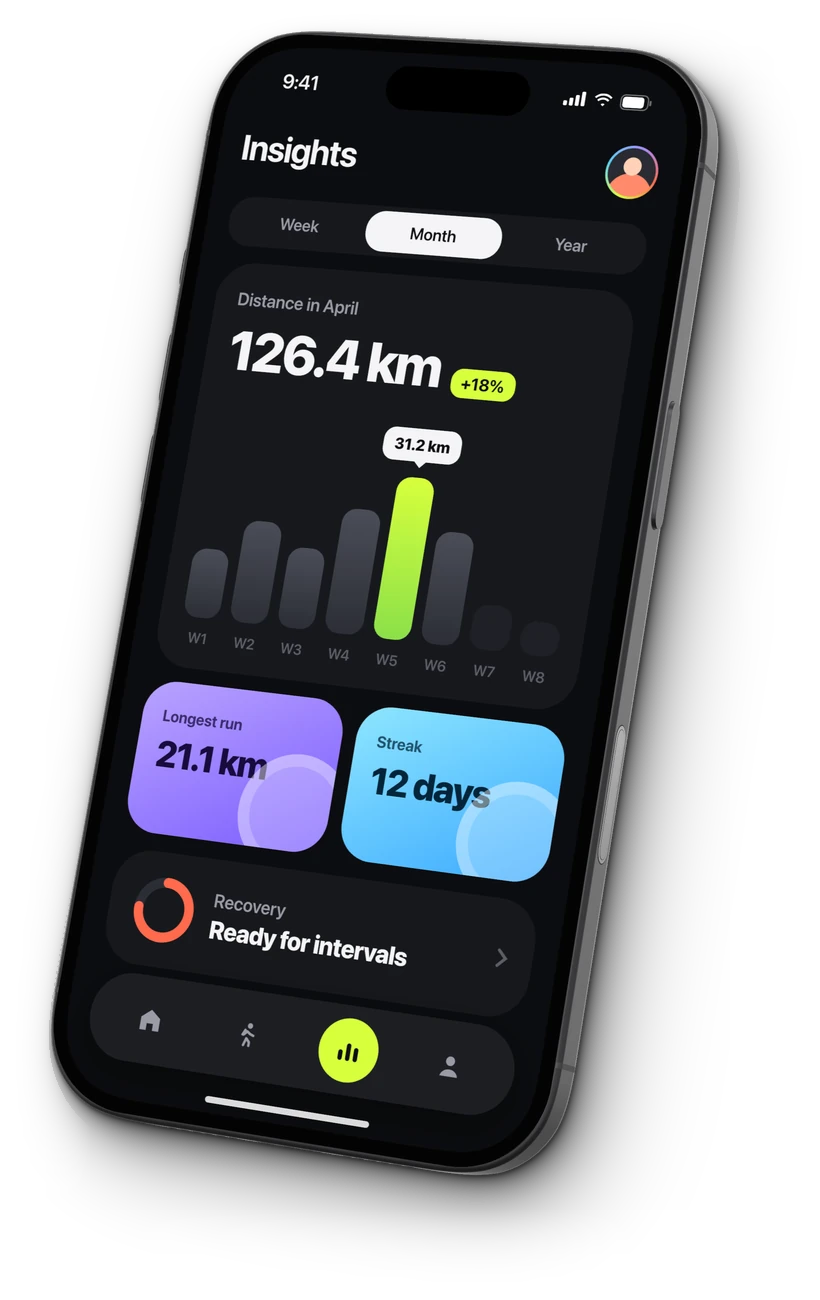
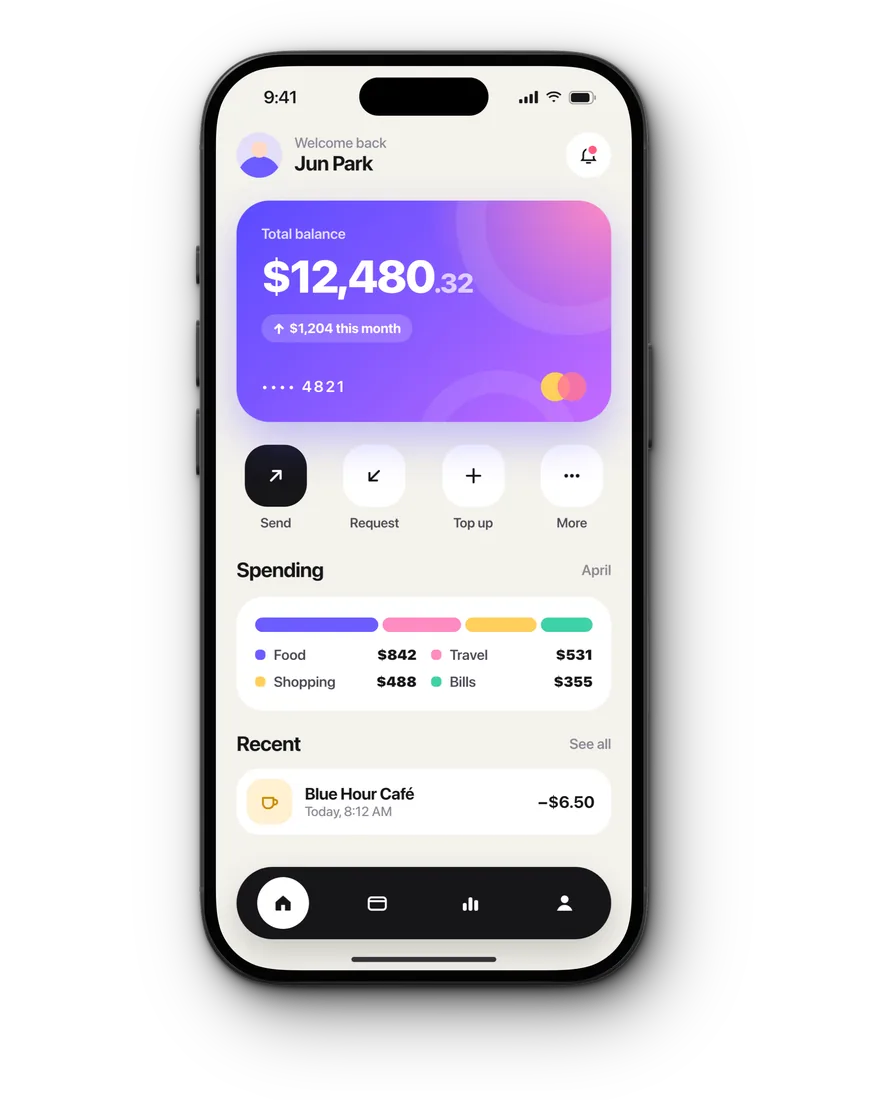
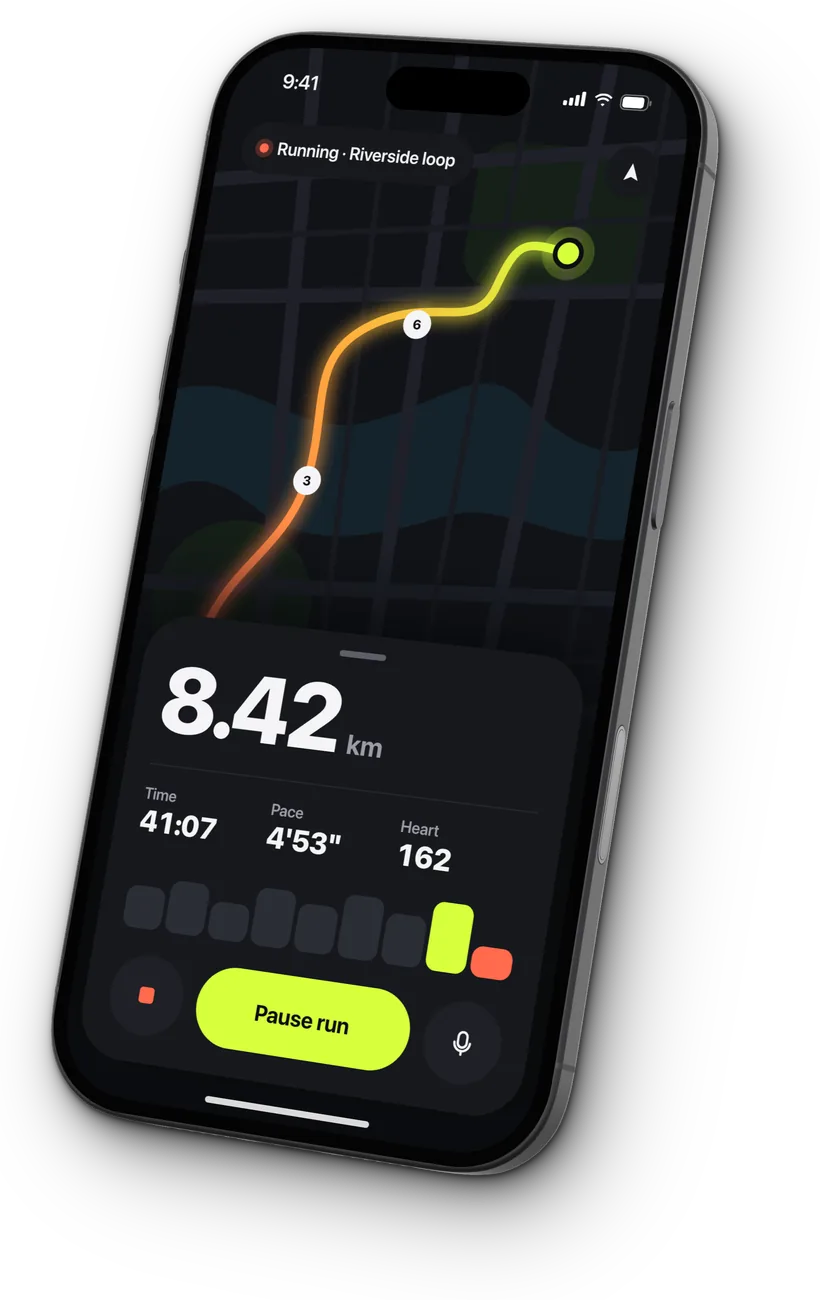
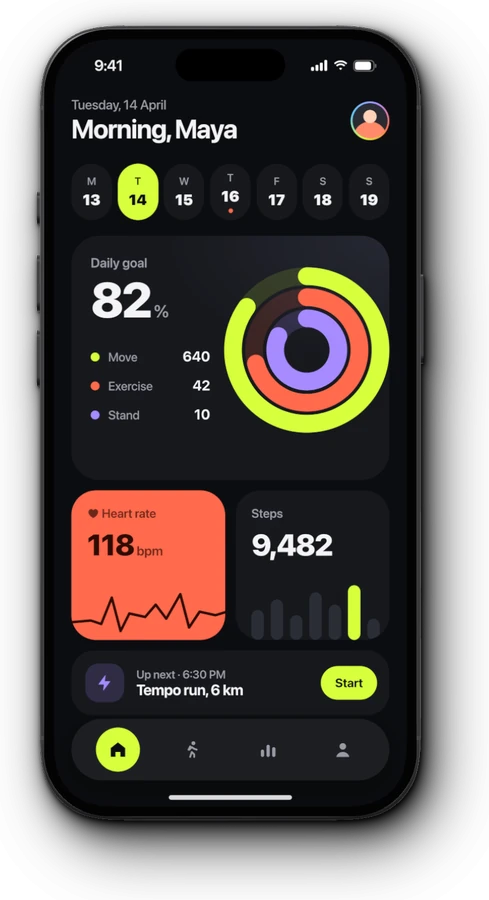
一张普通截图很容易淹没在信息流里。把设备放在背景上,别人还没读一个字,就知道自己在看什么。
纯文字帖子的互动率——这是带图片的LinkedIn帖子的表现:6.5%对比3.2%,基于一项涵盖4500万条帖子的研究。
来源:Buffer,2026彩色背景上的设备,在一堆文字帖和普通截图中格外醒目。
还没读你的配文,大家就先看到了iPhone或iPad上的应用。
像一篇发布帖,而不是一份错误报告,尺寸也适合X、LinkedIn、Instagram和你的App Store页面。
让截图好看所需的一切都在这里,多余的一样没有。
FeatureFrame会读取截图的尺寸,选出它来自哪台iPhone或iPad。你换成别的设备,下次它也会记住。
每个外框都是按设备真实尺寸打造的3D模型,打光如同影棚拍摄。点一下就能倾斜。
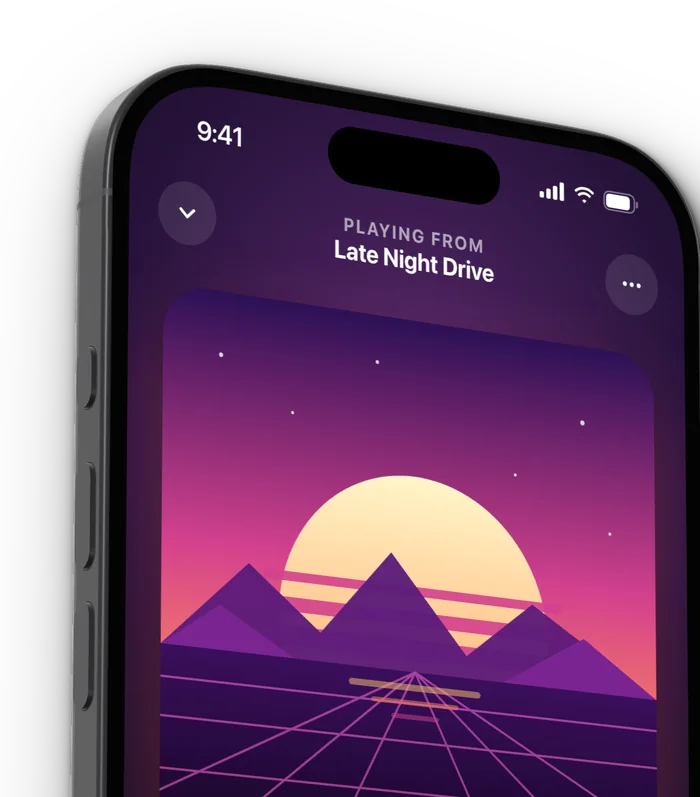
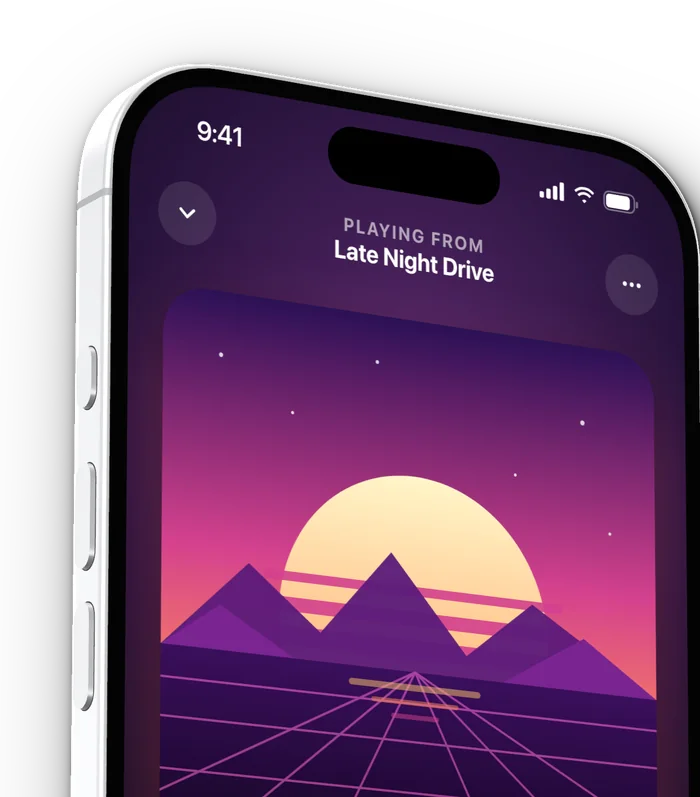
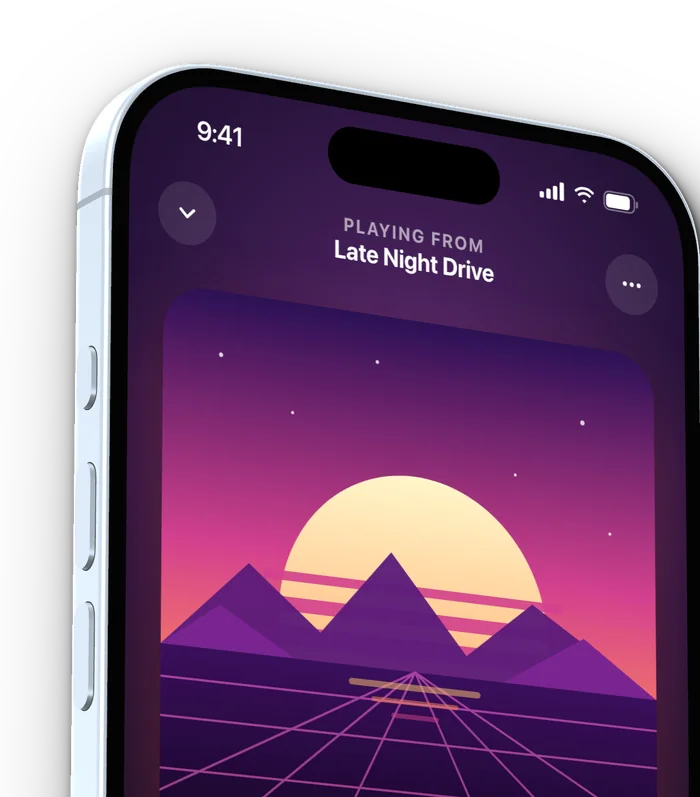
从iPhone 11 Pro到iPhone 18 Pro,每款都有真实的配色。
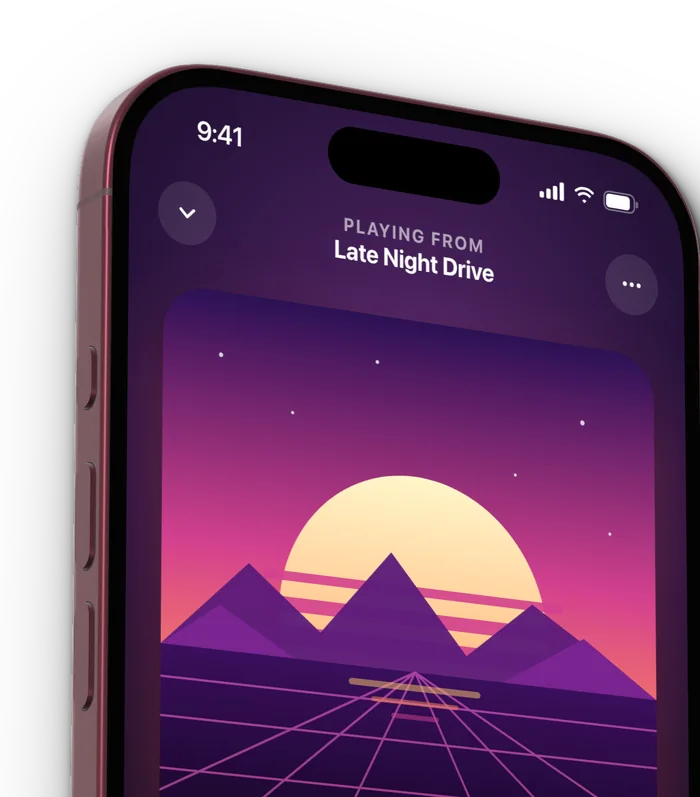
一个画布上最多放三张截图,可横排、竖排或层叠。
纯色、最多五个色标的渐变、macOS墙纸,或你自己的图片。
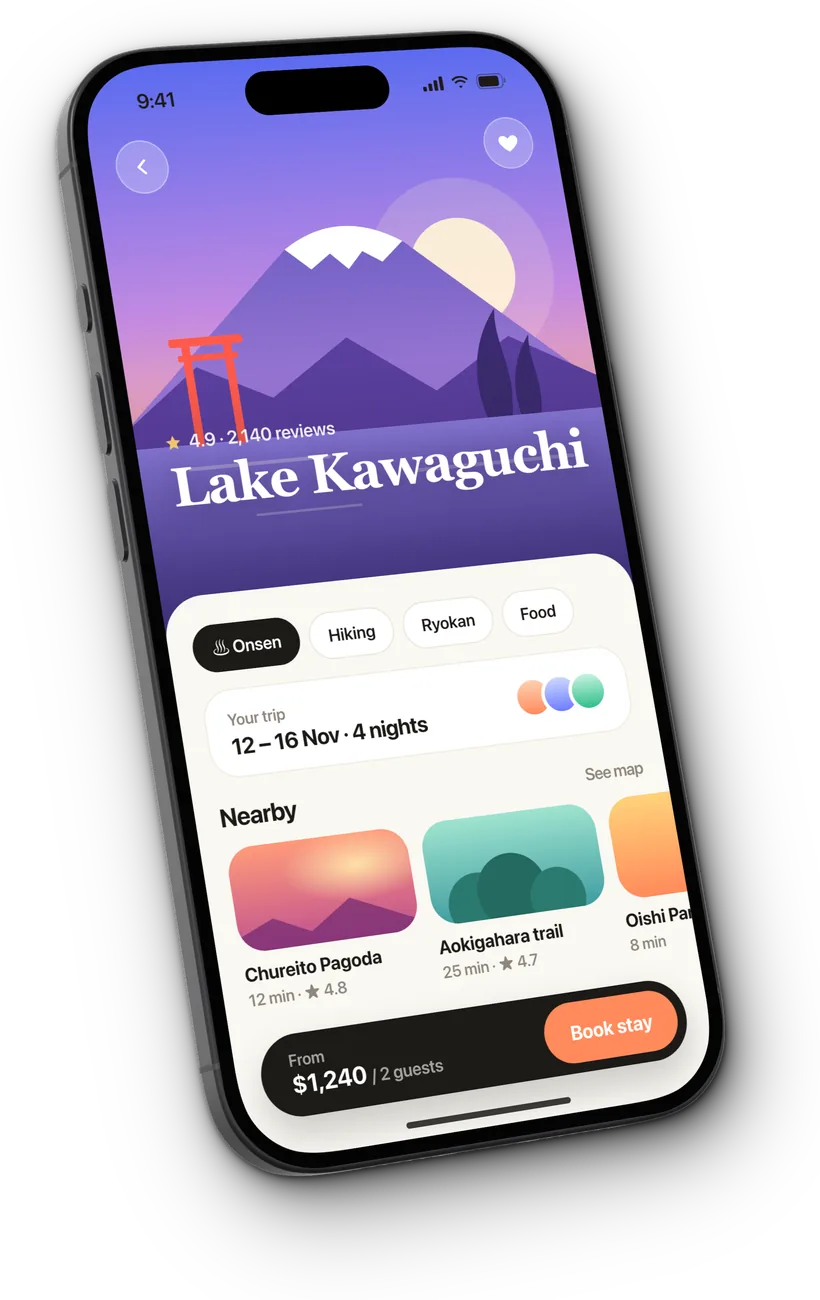
低、中、高三档,光源方向随意调整,并根据背景着色。
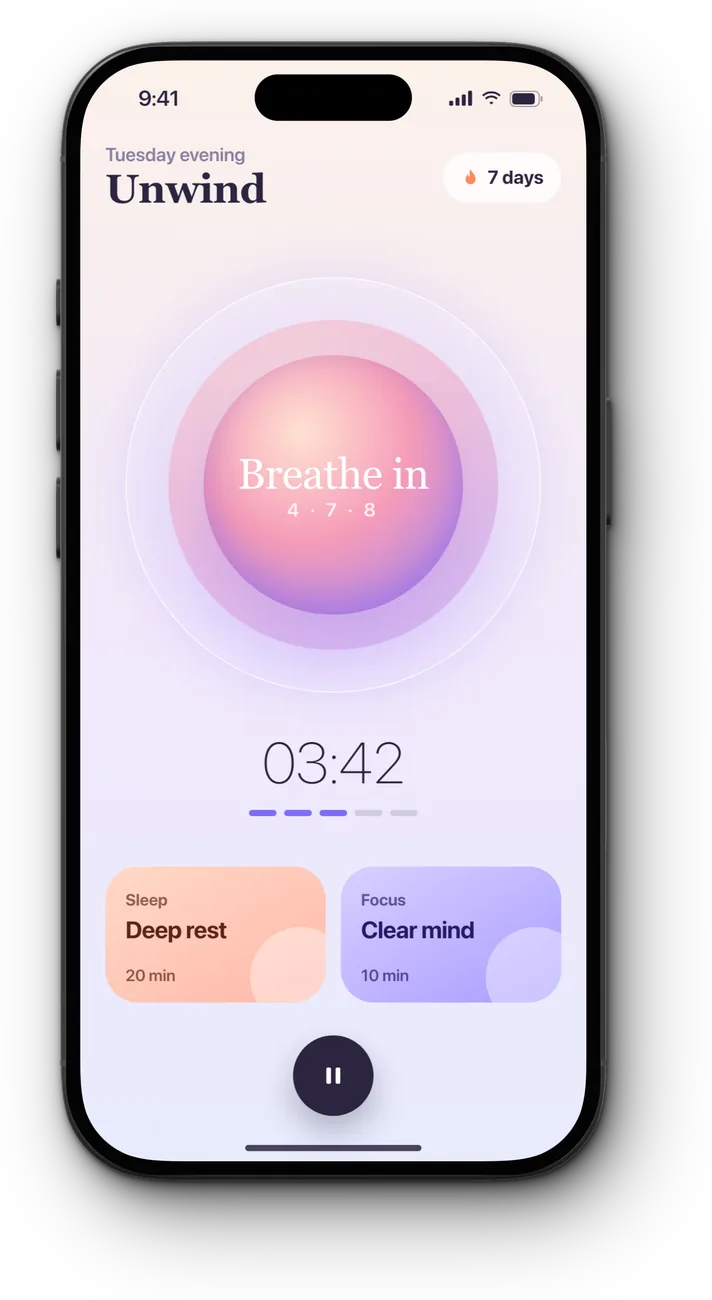
方形、竖版、快拍、宽屏、自定比例,或选择“适应”让画布紧贴设备。
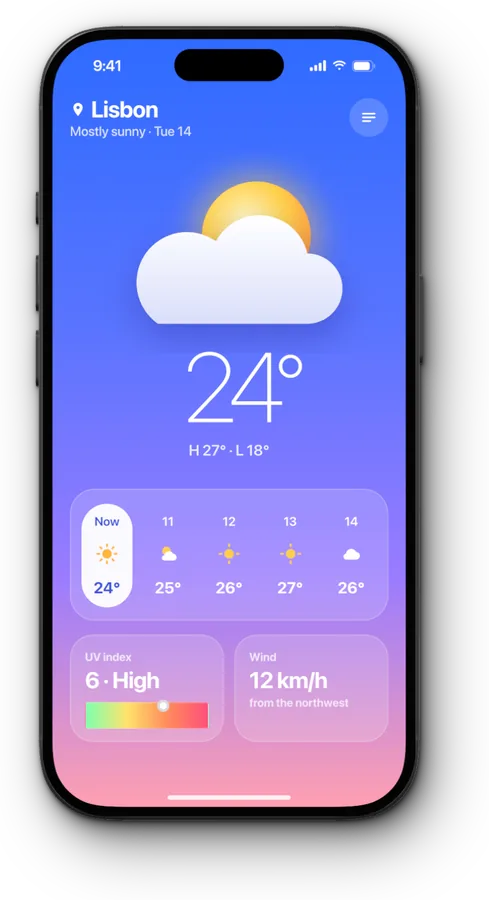
在每张图片上加上你自己的标志或账号名。
 @yourhandle
最高4K。粘贴到帖子里,或把图片直接拖进Keynote或Slack。
 Framed.jpg
从剪贴板粘贴、把文件拖到窗口上,或用⌘O打开。
加好外框的图片就在剪贴板里,可以直接粘贴到帖子中。
每项更改都能撤销,尽管放心尝试各种效果。
每个窗口都是独立的画布。Mac窗口截图会保留圆角。
价格以美元计。App Store会显示你所在地区的价格。
iPhone从iPhone 11 Pro到iPhone 18 Pro Max,包括可折叠的iPhone Duo;另有五款iPad:两种尺寸的iPad Pro和iPad Air,以及iPad mini。其他尺寸可使用通用的手机和平板外框,任何截图都可使用素模外框,Mac截图则有简洁外框。
不需要。FeatureFrame在你的Mac上运行,你的截图永远不会离开这台电脑。
两者解锁的Pro功能完全相同。年订阅每年续订,直到你取消;终身版只需付费一次,Pro永久归你。
打开“设置”,进入“通用”,然后选择“恢复购买”。
